


«Басқа iPhone күту» қатесін қалай түзетуге болады?

Apple компаниясының жылдам іске қосу функциясы жаңа iPhone-ға ауысуды әлдеқайда жеңілдетеді. Ескі және жаңа iPhone-дарыңызды бір-біріне жақын орналастыру арқылы сіз барлығын қолмен орнатпай-ақ қолданбаларды, фотосуреттерді, контактілерді, параметрлерді және басқа деректерді тасымалдай аласыз. Дегенмен, тасымалдау процесі кейде «Басқа iPhone күтілуде» экранында тоқтап, жалғастырудан бас тартуы мүмкін.
Бұл нұсқаулықта біз Waiting for Other iPhone функциясының неліктен тұрып қалатынын түсіндіреміз, ең пайдалы түзетулерді көрсетеміз және iOS жүйесінің тұрақты қателерімен күресуге арналған кеңейтілген құралды ұсынамыз.
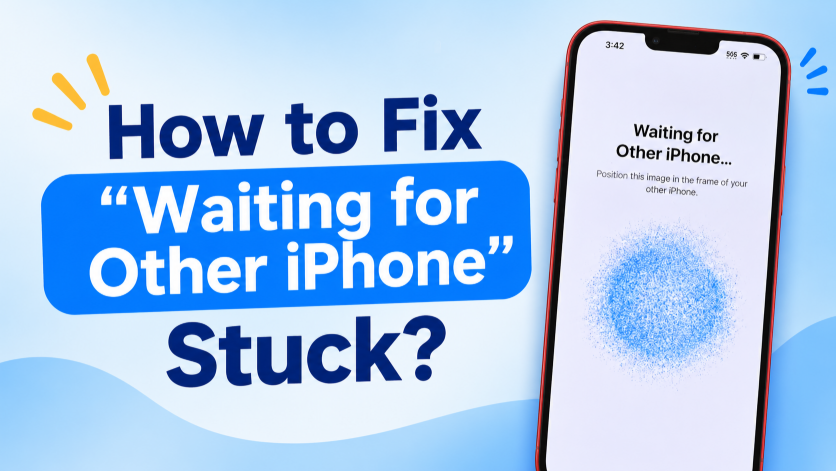
1. Неліктен «Басқа iPhone күту» қиындық тудырады?
Бұл мәселенің бір ғана себебі жоқ. Міне, ең көп таралған себептердің кейбірі:
- Тұрақсыз Wi-Fi: Әлсіз немесе үзілген Wi-Fi байланысы екі iPhone телефонының дұрыс байланысуына кедергі келтіруі мүмкін.
- Bluetooth мәселелері: Жылдам іске қосу жақын маңдағы Apple құрылғыларын анықтау үшін Bluetooth функциясын пайдаланады, сондықтан Bluetooth мәселелері орнатудың жалғасуына кедергі келтіруі мүмкін.
- Құрылғылар бір-бірінен тым алыс орналасқан: Орнату кезінде iPhone телефондарын бір-бірінен алыстату олардың байланысын үзуі мүмкін.
- iOS жүйесіндегі уақытша ақаулар: Бағдарламалық жасақтаманың кішігірім қателері немесе жүйелік процестердің қатып қалуы тасымалдау экранының тұрып қалуына әкелуі мүмкін.
- Ескірген iOS: iOS-тың ескі нұсқасы екі құрылғы арасында үйлесімділік немесе тасымалдау мәселелерін тудыруы мүмкін.
- Батарея аз: Егер iPhone құрылғысының кез келгенінде қуат жеткіліксіз болса, орнату және деректерді тасымалдау үзілуі мүмкін.
- Деректердің үлкен көлемі: Үлкен фотосурет кітапханасын, көптеген қолданбаларды немесе басқа файлдарды тасымалдау дайындық кезеңін едәуір ұзағырақ уақытқа созуы мүмкін.
- Желі конфигурациясындағы қателер: Дұрыс емес немесе бүлінген желі параметрлері Жылдам бастау үшін қажетті қосылымға кедергі келтіруі мүмкін.
2. «Басқа iPhone күту» мәселесін қалай шешуге болатыны туралы қадамдар
Келесі шешімдерді бір-бірлеп қолданып көріңіз. Әрбір түзетуден кейін екі iPhone телефонының байланыс орната алатынын тексеріп, орнатуды жалғастырыңыз.
1) Сәл күте тұрыңыз
«Басқа iPhone күтілуде» экраны әрқашан құрылғының қатып қалғанын білдірмейді. Егер сізде деректер көп болса, iPhone-дарға тасымалдауды дайындау үшін қосымша уақыт қажет болуы мүмкін. Екі телефонды да бір-біріне жақын ұстаңыз және басқа шешімдерді қолданып көрмес бұрын тағы бірнеше минут күтіңіз.
2) Екі iPhone телефонын жақын ұстаңыз
Орнату кезінде ескі және жаңа iPhone телефондарыңызды бір-бірінің қасына қойыңыз. Екі құрылғыны да басқа бөлмеге алып жүрмеңіз немесе олардың арасындағы қашықтықты арттырмаңыз. Оларды жақын ұстау тұрақты жылдам іске қосу байланысын сақтауға көмектеседі.
3) Wi-Fi және Bluetooth байланысын тексеріңіз
Екі iPhone телефонында да Wi-Fi және Bluetooth қосылғанына көз жеткізіңіз. Егер олар бұрыннан қосулы болса, қосылымдарды жаңарту үшін оларды өшіріп, қайта қосыңыз. Сондай-ақ, әлсіз немесе сенімсіз қосылымның орнына тұрақты Wi-Fi желісін пайдаланып жатқаныңызға көз жеткізіңіз.
4) Екі iPhone телефонын да зарядтаңыз
Қайта тасымалдау әрекетін жасамас бұрын екі iPhone телефонын да зарядтағыштарына қосыңыз. Бұл батарея деңгейінің төмен болуына немесе күтпеген жерден өшірілулердің орнату процесіне кедергі келтіруіне жол бермейді.
5) Екі құрылғыны да қайта іске қосыңыз
Қайта іске қосу - уақытша бағдарламалық жасақтама ақауларын жоюдың ең оңай жолдарының бірі. Екі iPhone телефонын да өшіріп, қайта қосыңыз, бір-біріне жақын қойыңыз және Жылдам іске қосу процесін қайта бастаңыз.
6) iOS жүйесін жаңарту
Ескірген жүйе кейде iPhone көшіру кезінде үйлесімділік мәселелерін тудыруы мүмкін. Ескі iPhone құрылғысында, ашыңыз Параметрлер > Жалпы > Бағдарламалық құралды жаңарту және қолжетімді жаңартуды орнатыңыз. Егер сіз оның параметрлеріне кіре алсаңыз, жаңа iPhone құрылғысын да жаңартыңыз, содан кейін тасымалдауды қайталап көріңіз.
7) Желі параметрлерін қалпына келтіру
Егер сымсыз байланыс үзіле берсе, желі параметрлерін қалпына келтіру көмектесуі мүмкін. Өту бөліміне өтіңіз. Параметрлер > Жалпы > iPhone тасымалдау немесе қалпына келтіру > Қалпына келтіру > Желі параметрлерін қалпына келтіру .
Бұл әрекет жеке файлдарды жоймайды, бірақ сақталған Wi-Fi желілері мен құпия сөздерді жояды, сондықтан кейін қайта қосылу қажет болады.
8) Жаңа iPhone орнатуды қайта бастаңыз
Егер жаңа iPhone бастапқы орнату кезінде тұрып қалса және маңызды деректер болмаса, оны өшіріп, қайта бастауға болады. Өту бөліміне өтіңіз. Параметрлер > Жалпы > iPhone құрылғысын ауыстыру немесе қалпына келтіру > Барлық мазмұн мен параметрлерді өшіру , содан кейін Жылдам бастауды қайтадан бастаңыз.
Бұл опция құрылғыда сақталған деректерді жоятынын есте сақтаңыз, сондықтан оны тек қажет болған жағдайда ғана пайдаланыңыз.
9) Сақтық көшірмеден қалпына келтіру
Егер iPhone-нан iPhone-ға тікелей тасымалдау бірнеше рет сәтсіз аяқталса, басқа тасымалдау әдісін қолдануды қарастырыңыз.
Жаңа iPhone құрылғыңызды iCloud сақтық көшірмесінен немесе Mac немесе Windows компьютеріңізде сақталған сақтық көшірмеден деректерді қалпына келтіру арқылы орнатуға болады.
Бұл сізге Жылдам Бастауды тасымалдауға қатысты мәселені айналып өтуге мүмкіндік береді.
3. Бонус: AimerLab FixMate көмегімен iPhone жүйелік қателерін бір рет басу арқылы түзетіңіз
Егер сіз әдеттегі ақаулықтарды жою әдістерін қолданып көрген болсаңыз, бірақ iPhone құрылғыңыз әлі де «Басқа iPhone күтуде» қалса, мәселе iOS жүйесінің өзіне байланысты болуы мүмкін. Бұл жағдайда AimerLab FixMate iPhone жүйесінің жиі кездесетін мәселелерін шешудің қарапайым әдісін ұсынады.
AimerLab FixMate iPhone және iPad құрылғыларындағы бағдарламалық жасақтамаға қатысты әртүрлі мәселелерді шешуге арналған iOS жүйесін жөндеу құралы. Жеке жүйелік компоненттердің ақаулықтарын қолмен жоюдың орнына, құрылғыңызды компьютерге қосып, FixMate нұсқаулығымен жөндеу процесін пайдалана аласыз.
FixMate бағдарламасын пайдалану қадамдары:
- AimerLab FixMate бағдарламасын компьютеріңізге жүктеп алып, орнатыңыз, содан кейін іске қосыңыз.
- Зардап шеккен iPhone құрылғысын USB кабелі арқылы компьютерге қосыңыз және FixMate оны анықтағанша күтіңіз.
- iOS жүйесіндегі мәселені шешу үшін тиісті жөндеу режимін таңдаңыз, содан кейін iPhone моделіңізге арналған микробағдарлама бумасын таңдап, жүктеп алыңыз.
- Жөндеу түймесін басып, FixMate бағдарламасына iOS мәселесін шешуге мүмкіндік беріңіз; Аяқтағаннан кейін, iPhone телефоныңызды қайта іске қосып, тасымалдауды қайталап көріңіз.

4. Қорытынды
Басқа iPhone құрылғысын күту қиындық тудырған кезде, сәл күте тұру, екі телефонды да жақын ұстау, Wi-Fi және Bluetooth байланысын тексеру, құрылғыларды зарядтау және қайта іске қосу сияқты қарапайым шешімдерден бастаңыз. iOS жүйесін жаңарту, желі параметрлерін қалпына келтіру немесе сақтық көшірмеге негізделген тасымалдауға ауысу да Жылдам бастау функциясы жұмыс істемеген кезде көмектесе алады.
Егер бұл әдістер мәселені шешпесе және iPhone-да бағдарламалық жасақтамада тереңірек мәселе бар сияқты көрінсе, AimerLab FixMate қарастыруға ыңғайлы нұсқа болып табылады. iOS жүйесін жөндеудің басшылыққа алынатын процесімен FixMate күрделі қолмен ақаулықтарды жоюды қажет етпей, жүйелік қателерді жоюға көмектесе алады. Тұрақты iPhone бағдарламалық жасақтама мәселелерін жөндеудің және құрылғысын деректерді қайтадан беруге дайындаудың оңай жолын қалайтын пайдаланушылар үшін, AimerLab FixMate тырысып көруге тұрарлық.
- iPhone-дағы 1110 қатесін қалай шешуге болады?
- iOS 26 жүйесін қалай жөндеуге болады, оны жүктеу мәңгілікке созылады?
- iPhone-да жиі кездесетін орындарды қалай көруге болады?
- Неліктен iOS 26 соншалықты баяу?
- «iPhone құпия сөзін тексеру кезінде қате пайда болды» қатесін қалай түзетуге болады?
- «Жаңа iPhone-да аяқтау» мәселесін қалай шешуге болады?
- IPhone-да Pokemon Go-ны қалай алдауға болады?
- Aimerlab MobiGo GPS орынды анықтау спуферіне шолу
- Айфондағы орынды қалай өзгертуге болады?
- IOS жүйесіне арналған ең жақсы 5 жалған GPS орналасу спуферлері
- GPS Location Finder анықтамасы және спуфер ұсынысы
- Snapchat-та орналасқан жеріңізді қалай өзгертуге болады
- iOS құрылғыларында орынды қалай табуға/бөлісуге/жасыруға болады?