


iPad Smart пернетақтасы жұмыс істемей ме? Осы дәлелденген түзетулерді қолданып көріңіз

iPad Smart Keyboard – теруді, электрондық пошта жазуды және құжаттармен жұмыс істеуді әлдеқайда жеңілдететін ыңғайлы аксессуар. Дегенмен, басқа аппараттық аксессуарлар сияқты, ол кейде күткендей жұмыс істемей қалуы мүмкін. iPad құрылғыңыз пернетақтаны танымайтынын, кейбір пернелер жауап бермейтінін, пернетақта кенеттен ажыратылатынын немесе теруді бастаған кезде ештеңе болмайтынын байқауыңыз мүмкін.
Бұл мәселелер, әсіресе жұмыс немесе күнделікті тапсырмалар үшін iPad-қа сүйенген кезде, көңіліңізді қалдыруы мүмкін. Бақытымызға орай, Smart Keyboard мәселелерін шешудің бірнеше қарапайым қадамдарымен шешуге болады. Бұл нұсқаулықта біз iPad Smart Keyboard-тың жұмыс істемеуінің жалпы себептерін қарастырамыз және оның жұмысын қалпына келтіруге көмектесетін бірнеше тиімді шешімдерді ұсынамыз.
1. Неліктен iPad Smart пернетақтасы жұмыс істемейді?
iPad Smart пернетақтасының дұрыс жұмыс істеуіне кедергі келтіретін бірнеше факторлар бар:
- Лас ақылды қосқыш: Smart Connector құрылғысындағы шаң, кір немесе қоқыс iPad пен пернетақта арасындағы байланысқа кедергі келтіруі мүмкін.
- Бос қосылым: Пернетақта iPad-қа дұрыс бекітілмеген немесе тураланбаған болуы мүмкін.
- Бағдарламалық жасақтама ақаулары: iPadOS жүйесіндегі уақытша қателер немесе жүйелік қателер пернетақтаның танылуына кедергі келтіруі мүмкін.
- Ескірген iPadOS: Ескірген операциялық жүйе үйлесімділік немесе қосылым мәселелерін тудыруы мүмкін.
- Зақымдалған пернетақта: Физикалық зақымдану, тозған қосқыштар немесе ішкі аппараттық ақаулар пернетақтаның жұмысына әсер етуі мүмкін.
- Дұрыс емес үйлесімділік: Әрбір Smart Keyboard моделі әрбір iPad-пен жұмыс істей бермейді. Үйлесімсіз аксессуарды пайдалану қосылым мәселелеріне әкелуі мүмкін.
- Жүйелік параметрлер мәселелері: Белгілі бір бағдарламалық жасақтама параметрлері немесе конфигурация мәселелері пернетақта енгізуіне кедергі келтіруі мүмкін.
2. iPad Smart пернетақтасының жұмыс істемеуін қалай түзетуге болады?
Егер iPad Smart Keyboard жауап бермесе, келесі шешімдерді бір-бірлеп қолданып көріңіз.
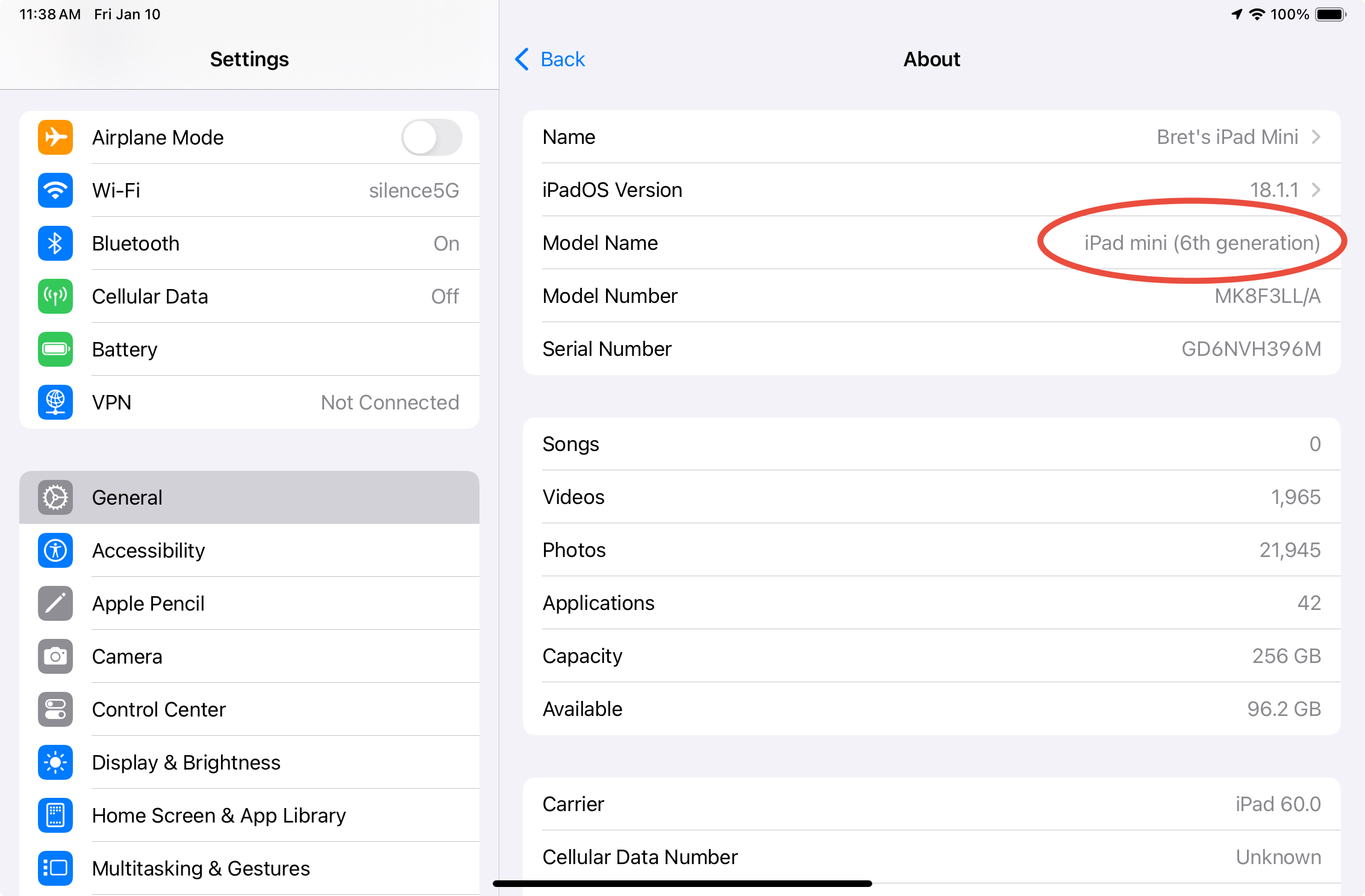
2.1 iPad пен пернетақтаның үйлесімділігін тексеріңіз
Алдымен, Apple әртүрлі буындар мен өлшемдерге арналған әртүрлі пернетақта аксессуарларын ұсынатындықтан, Smart Keyboard құрылғыңыздың iPad моделімен үйлесімді екенін тексеріңіз. Өту бөліміне өтіңіз.
Параметрлер > Жалпы > Ақпарат
iPad моделіңізді табу үшін оны Apple компаниясының ресми үйлесімділік тізімімен салыстырыңыз. Егер пернетақтаңыз қолдау көрсетілмесе, үйлесімді аксессуарға ауысуды қарастырыңыз.
2.2 Ақылды пернетақтаны ажыратып, қайта қосыңыз
Smart пернетақтаңызды iPad-тан ажыратып, қайта қоспас бұрын 10-15 секунд күтіңіз. Smart Connector дұрыс тураланғанына және пернетақтаның мықтап бекітілгеніне көз жеткізіңіз. Содан кейін мәтіндік редакторды ашып, оның жұмыс істейтінін тексеріңіз. Бұл ешқандай параметрлерді өзгертпестен уақытша қосылым мәселелерін шешуге көмектеседі.
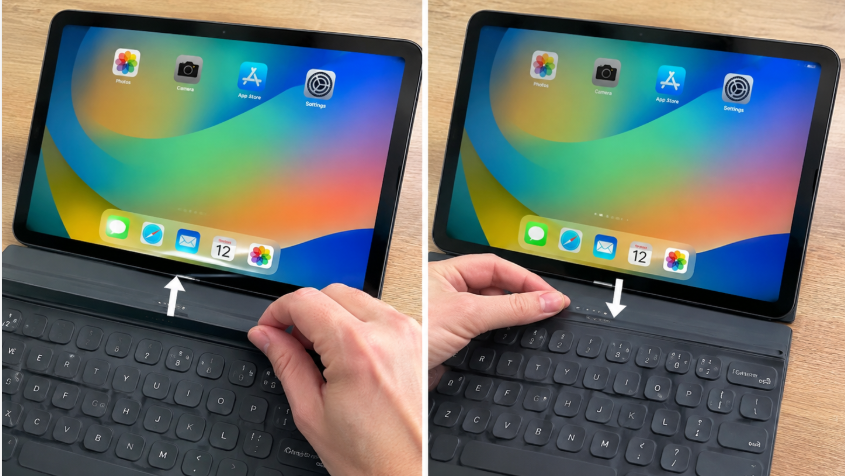
2.3 Ақылды қосқышты тазалаңыз
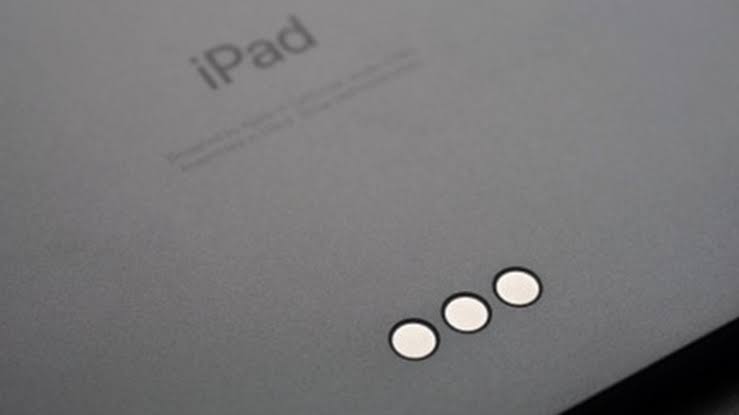
Smart Connector құрылғысындағы шаң мен қоқыс iPad құрылғыңыз бен Smart Keyboard құрылғыңыздың байланысына кедергі келтіруі мүмкін. Пернетақтаны ажыратып, екі құрылғыдағы үш қосқыш контактісін жұмсақ, мамықсыз шүберекпен ақырын тазалаңыз. Зақымданудың алдын алу үшін сұйықтықтарды немесе өткір заттарды қолданбаңыз. Тазалап, кептіргеннен кейін, пернетақтаны қайта қосып, қайтадан тексеріңіз.
2.4 iPad-ты қайта іске қосыңыз
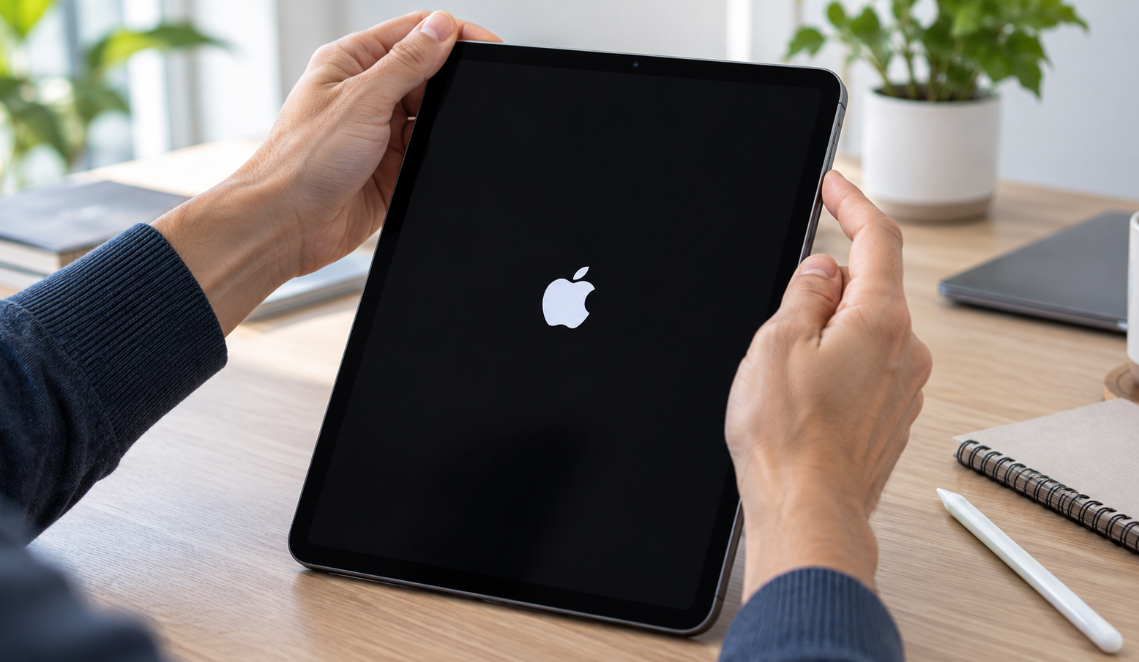
Уақытша бағдарламалық жасақтама ақаулары iPad құрылғыңыздың Smart Keyboard құрылғысын тануына кедергі келтіруі мүмкін. Қайта іске қосу жүйелік процестерді жаңартып, ұсақ мәселелерді шешуі мүмкін. Өшіру сырғытпасы пайда болғанша тиісті қуат және дыбыс деңгейі түймелерін (немесе Home түймесі бар модельдердегі жоғарғы түймені) басып тұрыңыз. iPad құрылғыңызды өшіріп, бірнеше секунд күтіп, қайта қосыңыз. Содан кейін пернетақтаны қайта қосып, қайтадан тексеріңіз.
2.5 iPadOS жүйесін соңғы нұсқасына жаңарту
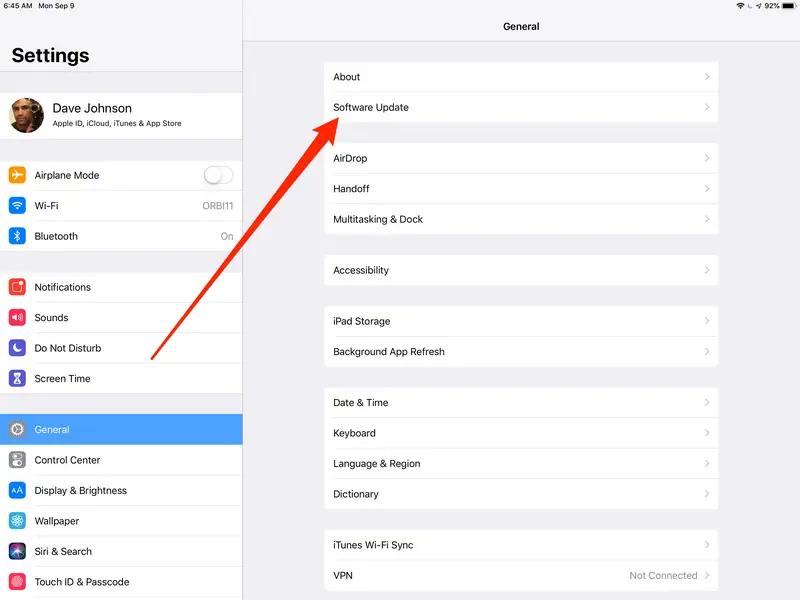
iPadOS нұсқасының ескірген нұсқасы пернетақтаны тану мен қосылымға әсер ететін қателерді тудыруы мүмкін. Жаңартулар бар-жоғын білу үшін iPad құрылғыңыздағы Параметрлер > Жалпы > Бағдарламалық жасақтаманы жаңарту бөліміне өтіңіз. Жаңартпас бұрын iPad құрылғыңызда батарея жеткілікті және интернет байланысы тұрақты екеніне көз жеткізіңіз. Содан кейін Smart Keyboard құрылғыңызды қайта қосып, оның жұмыс істейтінін тексеріңіз.
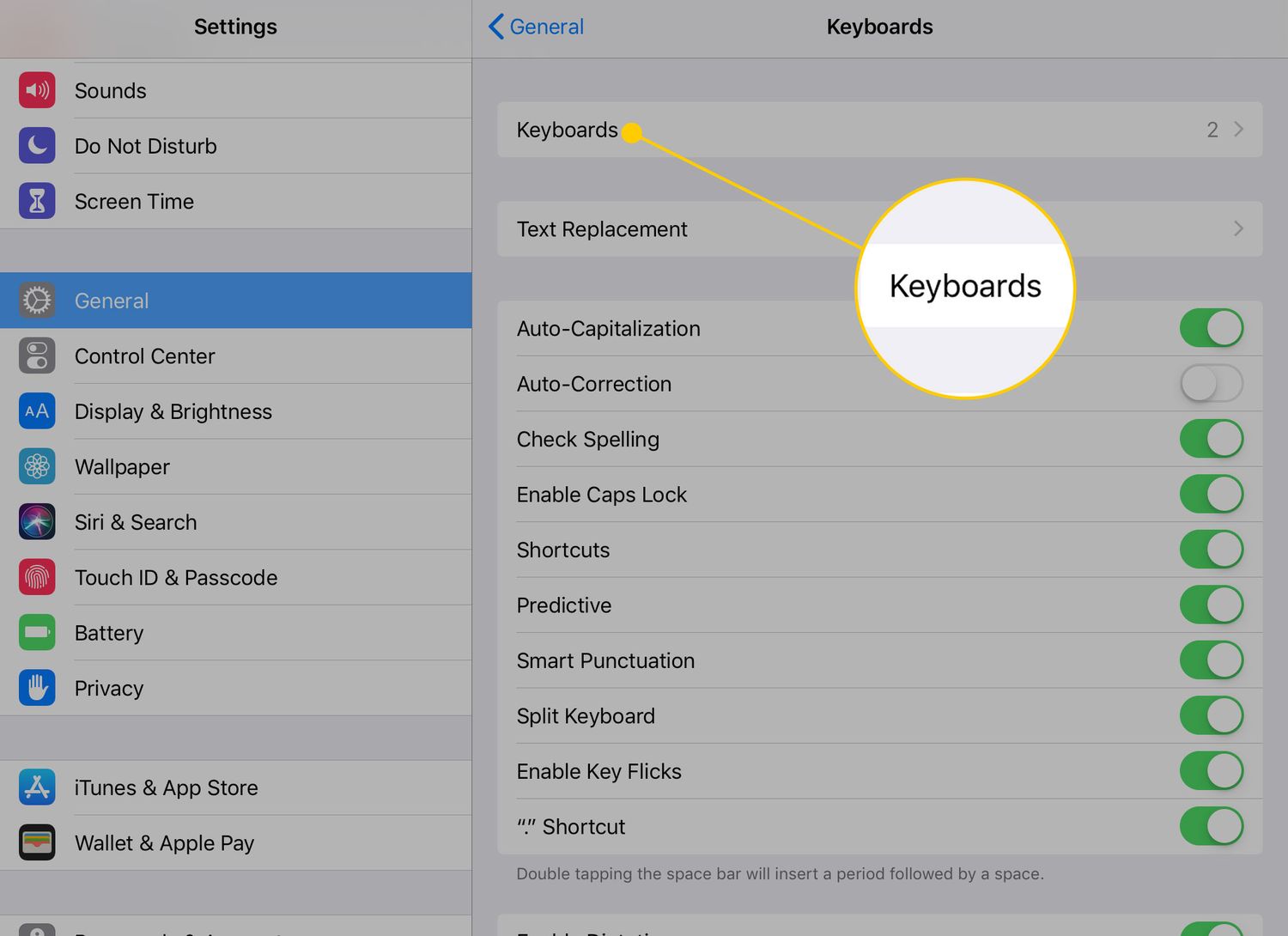
2.6 Пернетақта параметрлерін тексеру
Егер ақылды пернетақта қосылса, бірақ дұрыс термесе, Параметрлер > Жалпы > Пернетақта бөліміне өтіп, күтпеген өзгерістерді қарап шығыңыз. Сондай-ақ, мәселенің қолданбаға тән екенін білу үшін пернетақтаны әртүрлі қолданбаларда тексеріңіз. Егер тек белгілі бір пернелер жауап бермесе, пернетақтаның өзі ақаулы болуы мүмкін.
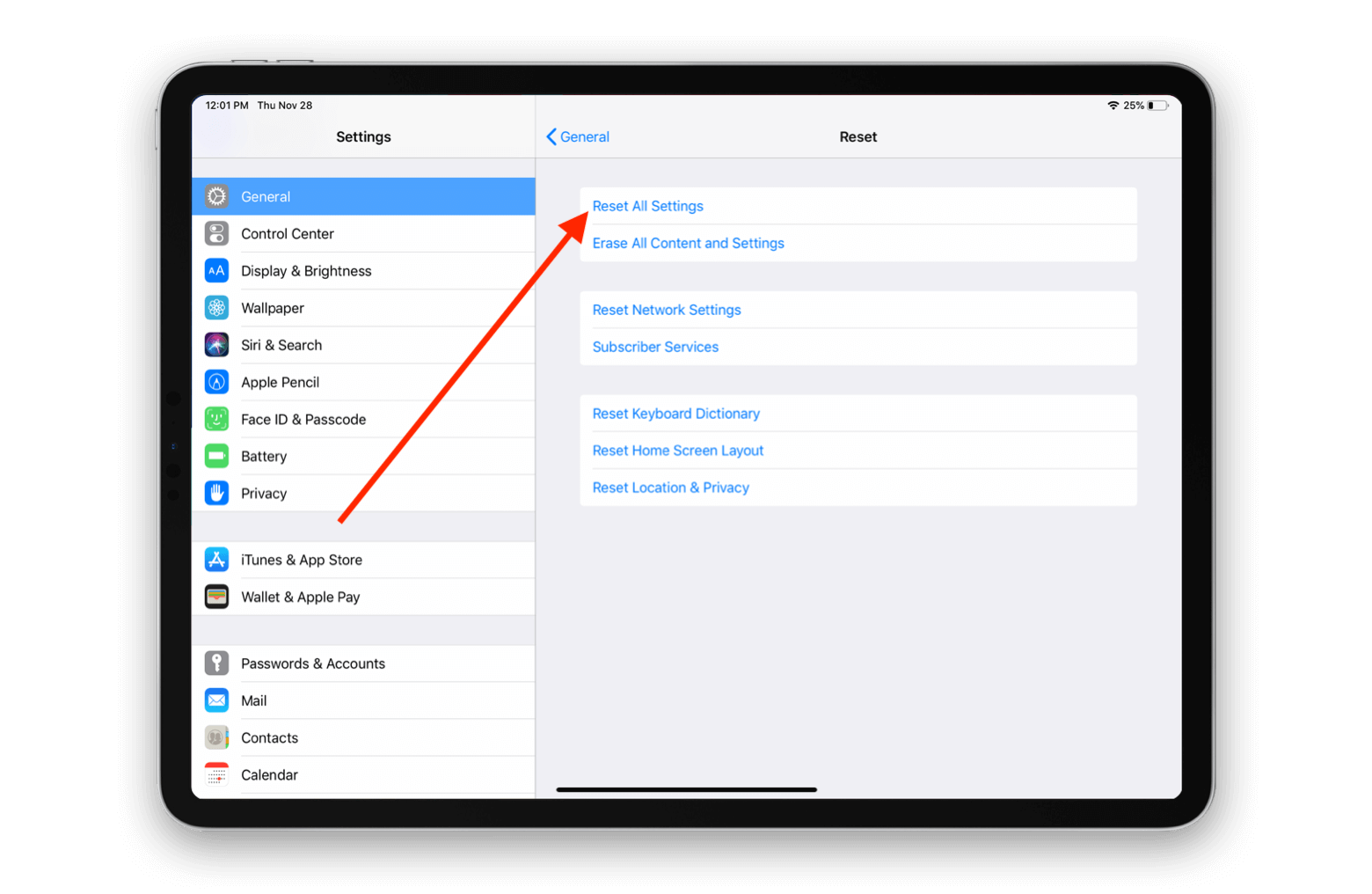
2.7 iPad құрылғыңыздағы барлық параметрлерді қалпына келтіру
Егер ақылды пернетақта әлі де жұмыс істемесе, мәселе дұрыс емес жүйе конфигурацияларында болуы мүмкін. Параметрлер > Жалпы > iPad-ты тасымалдау немесе қалпына келтіру > Қалпына келтіру > Барлық параметрлерді қалпына келтіру тармағына өтіп, сұралған жағдайда құпия сөзіңізбен әрекетті растаңыз. Бұл фотосуреттеріңізді, қолданбаларыңызды немесе жеке файлдарыңызды жоймай, желі және пернетақта параметрлерін қоса алғанда, әдепкі жүйелік параметрлерді қалпына келтіреді.
3. Бонус: iPad Smart Keyboard пернетақтасының AimerLab FixMate бағдарламасымен жұмыс істемеуіне байланысты кеңейтілген түзету
Егер iPad Smart Keyboard негізгі ақаулықтарды жою әдістерін қолданып көргеннен кейін де жұмыс істемесе, мәселе iPadOS жүйесінің тереңірек мәселелерімен байланысты болуы мүмкін. Мысалы, жүйелік файлдардың зақымдалуы, сәтсіз жаңартулар немесе бағдарламалық жасақтаманың тұрақты ақаулары құрылғының қалыпты функцияларына кедергі келтіруі мүмкін.
Бұл жағдайда сіз пайдалануды қарастыра аласыз
AimerLab FixMate
, iPhone және iPad бағдарламалық жасақтамасының әртүрлі мәселелерін шешуге көмектесетін iOS жүйесін жөндеу құралы.
AimerLab FixMate негізгі мүмкіндіктеріне мыналар жатады:
- 150-ден астам жүйелік қателерді, қатып қалған экрандарды, қалпына келтіру режиміндегі мәселелерді, жаңарту қателерін және тағы басқаларын шешіңіз.
- Қалпына келтіру режиміне бір рет басу арқылы тегін кіріңіз немесе шығыңыз.
- Жиі кездесетін мәселелер үшін «Стандартты жөндеу» опциясын, ал күрделі мәселелер үшін «Терең жөндеу» опциясын таңдаңыз.
- Windows және Mac үшін қолжетімді.
iPad-ты жөндеу үшін AimerLab FixMate бағдарламасын қалай пайдалануға болады:
- Windows немесе Mac жүйесіне арналған FixMate бағдарламасын жүктеп алыңыз, содан кейін бағдарламаны орнатып, іске қосыңыз.
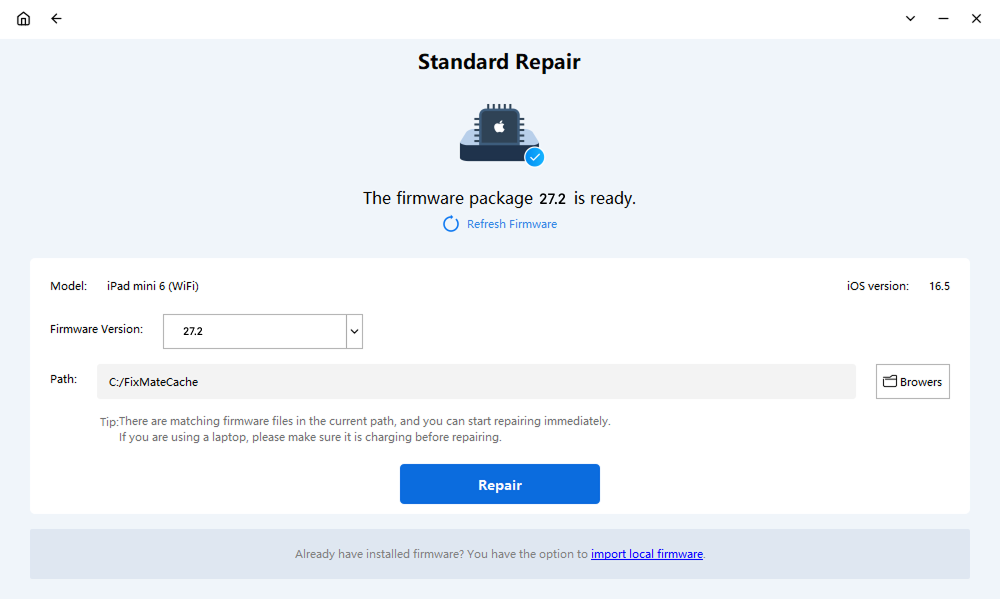
- iPad құрылғыңызды компьютерге USB кабелі арқылы қосыңыз, содан кейін жалғастыру үшін «Стандартты жөндеу» опциясын тауып, таңдаңыз.
- iPad құрылғыңызға сәйкес микробағдарлама пакетін жүктеп алу үшін экрандағы нұсқауларды орындаңыз.
- Микробағдарлама дайын болғаннан кейін, жөндеу опциясын басып, FixMate бағдарламасына процесті аяқтауға мүмкіндік беріңіз.
- iPad қайта іске қосылғаннан кейін, Smart Keyboard құрылғысын қайта қосып, мәселенің шешілгенін тексеріңіз.
4. Қорытынды
iPad Smart пернетақтасының жұмыс істемей қалуы күнделікті тапсырмаларды қолайсыз етуі мүмкін, бірақ мәселе міндетті түрде аппараттық құралдың зақымдануынан туындамайды. Үйлесімділікті тексеру, пернетақтаны қайта қосу, Smart Connector құрылғысын тазалау, iPad құрылғыңызды қайта іске қосу және iPadOS жүйесін жаңарту көбінесе қалыпты функцияны қалпына келтіре алады.
Егер бұл негізгі шешімдер сәтсіз болса, iPadOS-тағы тұрақты мәселелер күрделі жөндеу тәсілін қажет етуі мүмкін. Бұл жағдайда,
AimerLab FixMate
қолданып көруге тұрарлық. Оның жүйені жөндеу режимдері iPad бағдарламалық жасақтамасына қатысты мәселелерді шешудің және құрылғының қалыпты жұмысын қалпына келтірудің тағы бір жолын ұсынады. Қарапайым интерфейсі мен жөндеу опцияларымен,
FixMate
iPad Smart пернетақтасы дұрыс жұмыс істемей қалған кезде пайдалы құрал бола алады.
- iPhone-дағы 1110 қатесін қалай шешуге болады?
- «Басқа iPhone күту» қатесін қалай түзетуге болады?
- iOS 26 жүйесін қалай жөндеуге болады, оны жүктеу мәңгілікке созылады?
- iPhone-да жиі кездесетін орындарды қалай көруге болады?
- Неліктен iOS 26 соншалықты баяу?
- «iPhone құпия сөзін тексеру кезінде қате пайда болды» қатесін қалай түзетуге болады?
- IPhone-да Pokemon Go-ны қалай алдауға болады?
- Aimerlab MobiGo GPS орынды анықтау спуферіне шолу
- Айфондағы орынды қалай өзгертуге болады?
- IOS жүйесіне арналған ең жақсы 5 жалған GPS орналасу спуферлері
- GPS Location Finder анықтамасы және спуфер ұсынысы
- Snapchat-та орналасқан жеріңізді қалай өзгертуге болады
- iOS құрылғыларында орынды қалай табуға/бөлісуге/жасыруға болады?