


iPhone 14 Pro Max экранының жасыл жыпылықтауын қалай түзетуге болады?

iPhone 14 Pro Max өзінің керемет дисплейімен, озық OLED технологиясымен және ProMotion жаңарту жиілігімен танымал. Дегенмен, кейбір пайдаланушылар тітіркендіргіш мәселе туралы хабарлады: экранда жасыл жыпылықтау немесе жасыл реңк пайда болады. Бұл мәселе кездейсоқ пайда болуы мүмкін, әсіресе жарықтығы төмен жағдайларда, құлыпты ашу кезінде немесе қолданбалар арасында ауысқан кезде.
Жасыл жыпылықтау бағдарламалық жасақтама қателері, дисплей драйверінің мәселелері, iOS ақаулары немесе тіпті аппараттық ақаулар сияқты әртүрлі факторлардан туындауы мүмкін. Кейбір жағдайларда ол iOS жаңартуынан кейін пайда болады, ал басқаларында дисплейді калибрлеу немесе қуатты басқару мәселелерімен байланысты болуы мүмкін.
Жақсы жаңалық - жасыл экранның жыпылықтауының көптеген жағдайларын құрылғыны ауыстырмай-ақ шешуге болады. Бұл нұсқаулықта біз сізге мәселені шешудің және iPhone дисплейін қалыпты күйге келтірудің практикалық шешімдерін көрсетеміз.
1. iPhone 14 Pro Max экранының жасыл жыпылықтауын қалай түзетуге болады?
1.1 iPhone-ды мәжбүрлеп қайта іске қосыңыз
Мәжбүрлеп қайта іске қосу - жыпылықтауды тудыруы мүмкін уақытша ақауларды жоюдың ең қарапайым жолы.
iPhone 14 Pro Max экранын қайта іске қосу қадамдары:
- Дыбыс деңгейін арттыру түймесін басып, тез босатыңыз
- Дыбыс деңгейін төмендету түймесін басып, тез босатыңыз
- Apple логотипі пайда болғанша бүйірлік түймесін басып тұрыңыз

Бұл уақытша жүйелік қателерді жояды және дисплей процестерін жаңартады.
1.2 Дисплей параметрлерін реттеу
Дисплейді калибрлеу мәселелеріне байланысты, әсіресе OLED панельдерінде, жасыл жыпылықтау жиі пайда болады.
Келесі әрекеттерді орындап көріңіз:
- Өшіру
Автоматты жарықтық
:
Параметрлер → Қолжетімділік → Дисплей және мәтін өлшемі - Өшіру Шынайы тон және Түнгі ауысым
- Жарықтықты аздап арттырыңыз (өте төмен жарықтық жыпылықтауды тудыруы мүмкін)
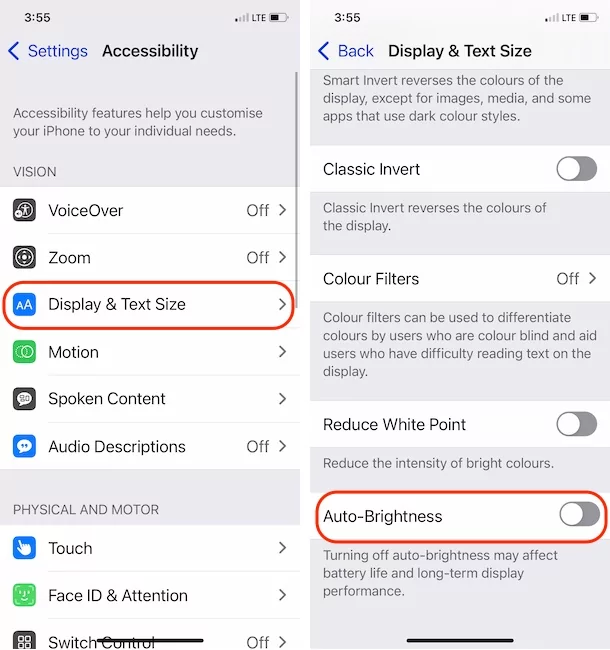
Бұл реттеулер дисплейді тұрақтандырып, жыпылықтауды азайта алады.
1.3 iOS жүйесін соңғы нұсқаға жаңарту
Бағдарламалық жасақтама қателері экранның жыпылықтауының жиі кездесетін себебі болып табылады. Apple мұндай мәселелерді шешу үшін жаңартуларды жиі шығарады.
Қадамдар:
- Параметрлер → Жалпы → Бағдарламалық жасақтаманы жаңарту бөліміне өтіңіз
- iOS-тың соңғы нұсқасын жүктеп алып, орнатыңыз
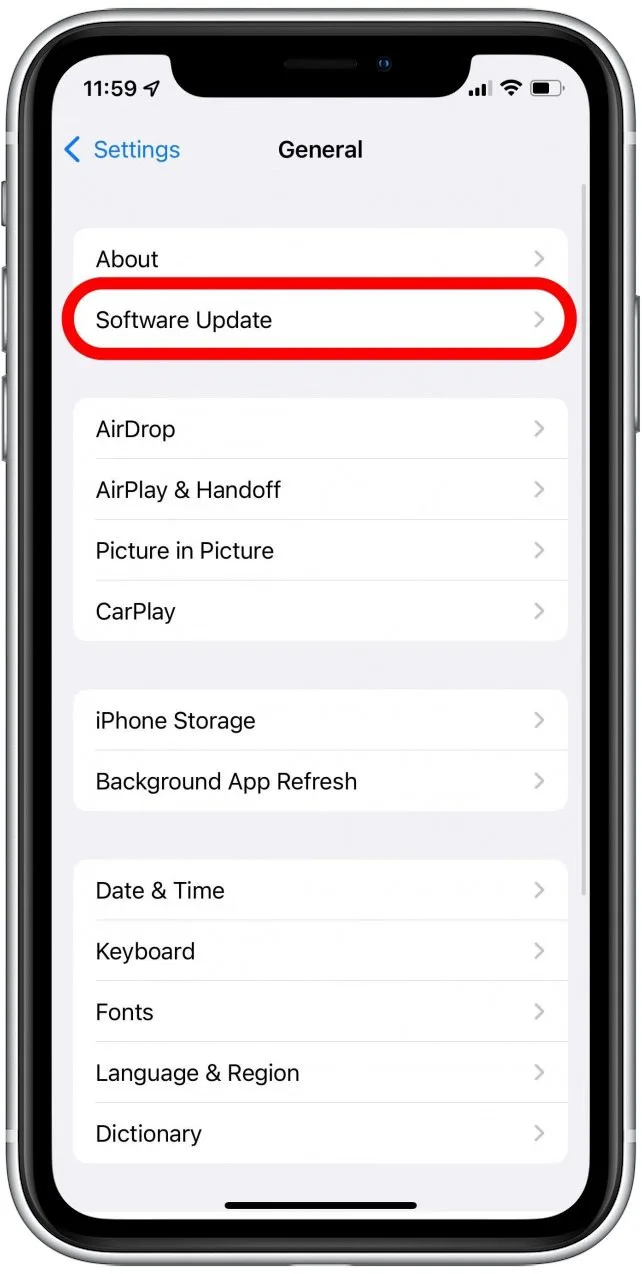
Құрылғыңызды жаңартып отыру сізге қателерді түзету және дисплейді оңтайландыру мүмкіндіктерін пайдалануды қамтамасыз етеді Алма .
1.4 Қолданбаға қатысты мәселелерді тексеру
Кейде жыпылықтау тек белгілі бір қолданбаларда ғана орын алады.
Не істеу керек:
- Барлық қолданбаларды App Store арқылы жаңартыңыз
- Проблемалы қолданбаларды жойып, қайта орнатыңыз
- Қауіпсіз режимде жыпылықтау орын алатынын тексеріңіз (күдікті қолданбаларды жою арқылы)
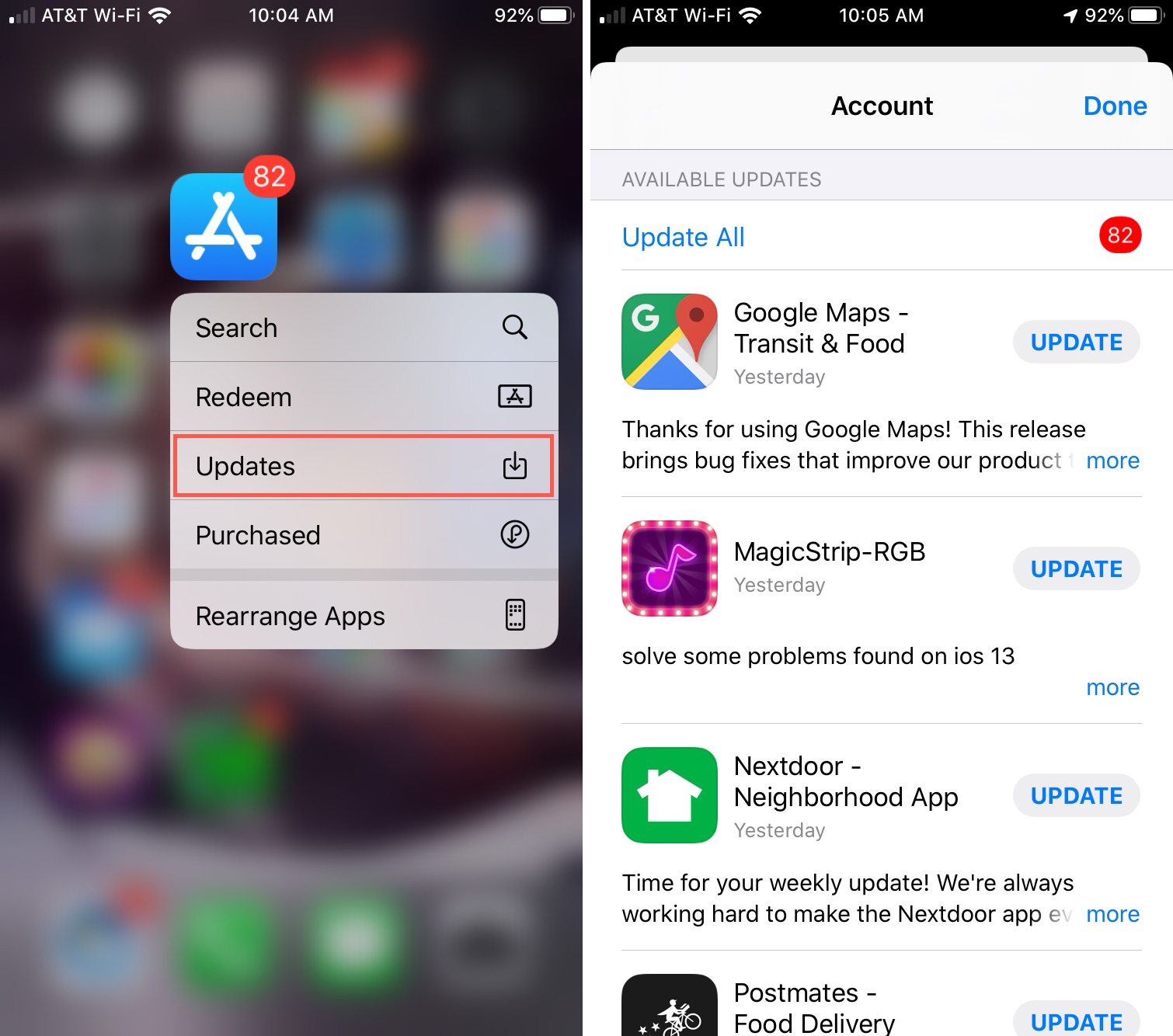
Егер мәселе белгілі бір қолданбалармен шектелсе, бұл аппараттық құрал мәселесі емес.
1.5 Барлық параметрлерді қалпына келтіру
Егер мәселе дұрыс емес конфигурациялардан туындаса, параметрлерді қалпына келтіру көмектесе алады.
Қадамдар:
- Параметрлер → Жалпы → iPhone құрылғысын ауыстыру немесе қалпына келтіру → Қалпына келтіру бөліміне өтіңіз
- түртіңіз Барлық параметрлерді қалпына келтіру
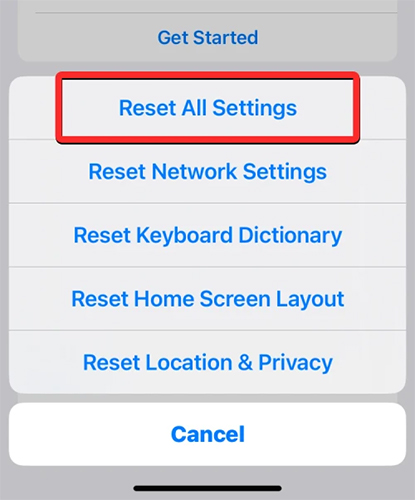
Бұл сіздің деректеріңізді жоймайды, бірақ Wi-Fi, дисплей және жүйе параметрлерін әдепкі мәндерге қалпына келтіреді.
1.6 Қалпына келтіру режимін пайдаланыңыз
Егер жыпылықтау жүйенің терең зақымдануынан туындаса, iOS жүйесін қалпына келтіру режимі арқылы қайта орнату оны түзете алады.
Қадамдар:
- iPhone телефоныңызды компьютерге қосыңыз
- Ашу:
- Табылған заттар
- iTunes
- Қалпына келтіру режиміне өтіңіз (Дыбыс деңгейін жоғарылату → Дыбысты азайту → бүйірлік түймені басып тұрыңыз)
- таңдаңыз Жаңарту

Бұл iOS жүйесін деректеріңізді жоймай қайта орнатады.
1.7 Аппараттық құралдың зақымдануын тексеру
Егер жоғарыда аталған әдістердің ешқайсысы көмектеспесе, мәселе аппараттық құралға байланысты болуы мүмкін.
Мүмкін себептерге мыналар жатады:
- OLED панелінің ақаулары
- Бос ішкі дисплей қосылымдары
- Тамшылаудан немесе судың әсерінен болатын зақым
Бұл жағдайда Apple дүкеніне немесе уәкілетті жөндеу орталығына бару ұсынылады.
2. Бонус: AimerLab FixMate көмегімен жасыл жыпылықтауды түзетіңіз
Егер сіз жүйеге қатысты мәселелерді шешудің жылдамырақ және пайдаланушыға ыңғайлы жолын қаласаңыз, AimerLab FixMate тамаша нұсқа болып табылады. FixMate техникалық білімді қажет етпей iOS жүйесінің мәселелерін жөндеуге арналған. Ол экранның жыпылықтауы, жүктеу циклдары, экрандардың тұрып қалуы және т.б. сияқты мәселелерді шеше алады.
FixMate бағдарламасының негізгі мүмкіндіктері:
- 200-ден астам iOS мәселелерін, соның ішінде дисплей ақауларын түзетті
- Стандартты жөндеу режимі (деректерді жоғалту жоқ)
- Күрделі мәселелерді шешуге арналған терең жөндеу режимі
- Қалпына келтіру режиміне бір рет басу арқылы кіру/шығу
- Барлық iPhone модельдері мен iOS нұсқаларымен үйлесімді
FixMate көмегімен iPhone-ның жасыл-жасыл жыпылықтауын қалай түзетуге болады:
- FixMate Windows орнатушысын жүктеп алыңыз, орнату процесін аяқтаңыз және оны компьютеріңізде іске қосыңыз.
- iPhone құрылғыңызды USB арқылы қосыңыз, FixMate бағдарламасын ашып, негізгі интерфейстегі «Бастау» түймесін басыңыз.
- «Стандартты жөндеу» тармағын таңдаңыз, содан кейін iPhone-ға арналған бағдарламалық жасақтаманы жүктеп алып, жөндеуді бастаңыз.
- Қалпына келтіру процесі аяқталғаннан кейін, iPhone қайта іске қосылады және әдеттегідей жұмыс істейді.

Бірнеше минут ішінде iPhone жүйеңіз жөнделеді және жасыл жыпылықтау мәселесі шешілуі керек.
3. Қорытынды
iPhone 14 Pro Max құрылғысында жасыл түстің жыпылықтауы көңіл көншітпейтін жағдай болуы мүмкін, бірақ бұл көбінесе аппараттық құралдың тұрақты зақымдануынан емес, бағдарламалық жасақтама мәселелерінен туындайды. Мәжбүрлеп қайта іске қосу, дисплей параметрлерін реттеу және iOS жүйесін жаңарту сияқты негізгі қадамдарды орындау арқылы көптеген пайдаланушылар мәселені тез шеше алады. Тұрақты мәселелер үшін қалпына келтіру режимі немесе параметрлерді қалпына келтіру тереңірек шешім бере алады.
Дегенмен, егер сіз сенімді және қиындықсыз шешім алғыңыз келсе, кәсіби жөндеу құралын пайдаланыңыз
AimerLab FixMate
өте ұсынылады. Ол деректерді жоғалтпай жүйеге қатысты мәселелерді шешудің тиімді жолын ұсынады және iPhone құрылғыңызды оңтайлы жұмыс істеуге қалпына келтіруге көмектеседі.
Дұрыс тәсілмен экранның жыпылықтауын болдырмай, тегіс, жарқын дисплей тәжірибесінен қайтадан ләззат ала аласыз.
- iPhone-дағы 1110 қатесін қалай шешуге болады?
- «Басқа iPhone күту» қатесін қалай түзетуге болады?
- iOS 26 жүйесін қалай жөндеуге болады, оны жүктеу мәңгілікке созылады?
- iPhone-да жиі кездесетін орындарды қалай көруге болады?
- Неліктен iOS 26 соншалықты баяу?
- «iPhone құпия сөзін тексеру кезінде қате пайда болды» қатесін қалай түзетуге болады?
- IPhone-да Pokemon Go-ны қалай алдауға болады?
- Aimerlab MobiGo GPS орынды анықтау спуферіне шолу
- Айфондағы орынды қалай өзгертуге болады?
- IOS жүйесіне арналған ең жақсы 5 жалған GPS орналасу спуферлері
- GPS Location Finder анықтамасы және спуфер ұсынысы
- Snapchat-та орналасқан жеріңізді қалай өзгертуге болады
- iOS құрылғыларында орынды қалай табуға/бөлісуге/жасыруға болады?