


iOS 26.2 жүйесінде басқарылатын iPhone құрылғысын орната алмау мәселесін қалай шешуге болады?

Әрбір жаңа iOS жаңартуымен Apple қауіпсіздік пен құрылғыны басқару мүмкіндіктерін жақсартуды жалғастыруда. Дегенмен, бұл жақсартулар кейде күтпеген мәселелерді тудыруы мүмкін, әсіресе мобильді құрылғыларды басқаруға (MDM) сүйенетін ұйымдар үшін. Пайдаланушылар хабарлаған осындай мәселелердің бірі - iOS 26.2 нұсқасына жаңартқаннан кейін басқарылатын iPhone құрылғысын орнату мүмкін еместігі.
Бұл мәселе әдетте бастапқы орнату процесінде пайда болады, онда құрылғы «Қашықтан басқару» экранында тұрып қалады немесе ұйымның MDM серверіне тіркеле алмайды. Сіз IT әкімшісі болсаңыз да, соңғы пайдаланушы болсаңыз да, бұл жұмыс процестерін бұзуы және құрылғыны орналастыруды кешіктіруі мүмкін.
Бұл нұсқаулықта біз мәселенің ең көп таралған себептерін қарастырамыз және оны тиімді шешудің қадамдық шешімдерін ұсынамыз.
1. iOS 26.2 жүйесінде басқарылатын iPhone құрылғысын орната алмау мәселесін қалай шешуге болады?
1.1 Желілік қосылымды тексеріңіз
MDM тіркелуі үшін тұрақты интернет байланысы өте маңызды. Орнату кезінде iPhone телефоныңыз Apple серверлерімен және ұйымыңыздың MDM серверімен байланысуы керек.
Не істеу керек:
- Сенімді Wi-Fi желісіне қосылыңыз
- Қоғамдық немесе шектеулі желілерден аулақ болыңыз
- Желіні сүзу мәселелерін болдырмау үшін мобильді хотспотты пайдаланып көріңіз
Егер байланыс тұрақсыз болса, құрылғы MDM конфигурация профилін жүктей алмауы мүмкін, бұл орнатудың тоқтап қалуына әкелуі мүмкін.
1.2 MDM сервері мен құрылғысын тағайындауды тексеру
Егер сіздің ұйымыңыз осындай платформаларды пайдаланса Microsoft Intune немесе Jamf Pro , мәселе сервер жағында болуы мүмкін.
IT әкімшіңізден растауын сұраңыз:
- Құрылғы дұрыс MDM серверіне тағайындалған
- Сервер онлайн режимінде және оған қол жеткізуге болады
- Тіркеу белгілері жарамды
- Конфигурация профилі дұрыс конфигурацияланған
Сонымен қатар, құрылғының дұрыс тіркелгеніне көз жеткізіңіз Apple бизнес менеджері немесе Apple мектебінің менеджері.
1.3 iPhone құрылғысын өшіру және қалпына келтіру
MDM тіркеуі әдетте құрылғының зауыттық параметрлерге қалпына келтірілген күйде болуын талап етеді.
Қадамдар:
Кіру
Параметрлер > Жалпы > Тасымалдау немесе iPhone қалпына келтіру
, түртіңіз
Барлық мазмұнды және параметрлерді өшіріңіз
, және орнату процесін қайта бастау үшін нұсқауларды орындаңыз.
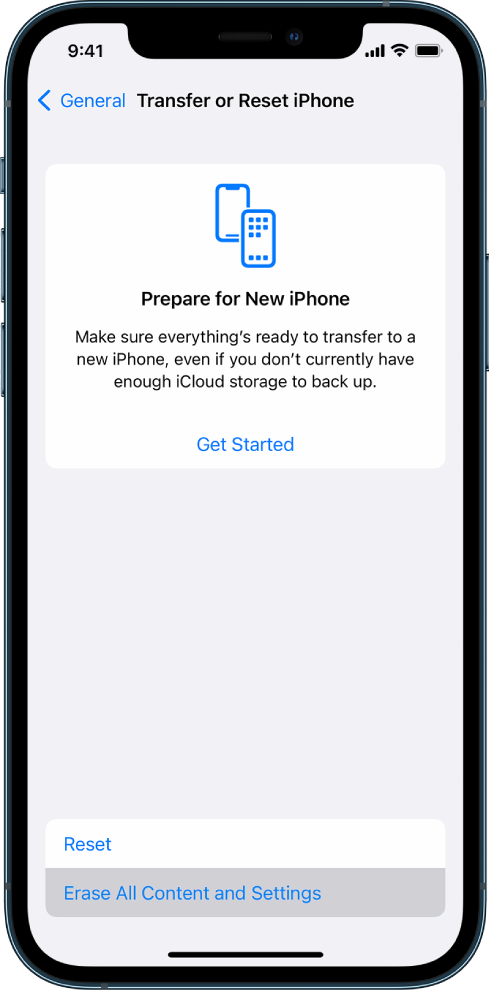
Бұл бұрынғы конфигурациялардың MDM тіркеуіне кедергі келтірмеуін қамтамасыз етеді.
1.4 Құрылғыны мәжбүрлеп қайта іске қосыңыз
Кейде мәселе уақытша жүйелік ақаулықтан туындайды.
iPhone 8 және одан кейінгі үлгілер үшін:
Дыбыс деңгейін арттыру, содан кейін дыбыс деңгейін азайту түймесін басып, Apple логотипі пайда болғанша бүйірлік түймесін басып тұрыңыз; бұл шағын ақаулықтарды немесе орнату мәселелерін шешуге көмектеседі.

1.5 Компьютер арқылы жаңарту немесе қалпына келтіру
Егер мәселе шешілмесе, iOS жүйесін компьютер арқылы қайта орнатып көріңіз.
- Windows жүйесінде: пайдаланыңыз iTunes
- Mac жүйесінде: Finder қызметін пайдаланыңыз
Опциялар:
- Жаңарту: Деректерді жоймай iOS қайта орнатады
- Қалпына келтіру: Құрылғыны толығымен тазалап, жаңа жүйені орнатады

Бұл MDM орнатуды бұғаттауы мүмкін бүлінген жүйелік файлдарды түзете алады.
1.6 iOS 26.2 үйлесімділік мәселелерін тексеру
Жаңа iOS нұсқалары ескі MDM конфигурацияларымен үйлесімділік мәселелерін тудыруы мүмкін.
Ұсынылатын әрекеттер:
- MDM шешіміңіз iOS 26.2 нұсқасын қолдайтынына көз жеткізіңіз
- Қажет болса, MDM серверінің параметрлерін жаңартыңыз
- Белгілі мәселелер бойынша жеткізушінің құжаттамасын тексеріңіз
1.7 Белсендіру құлпын немесе Apple ID қақтығыстарын жою
Егер құрылғы алдыңғы Apple ID-мен байланыстырылған болса, ол тіркеуді бұғаттауы мүмкін.
Түзету:
- Дұрыс Apple ID тіркелгі деректерін енгізіңіз
- Немесе алдыңғы иесінен/әкімшіден құрылғыны өз есептік жазбасынан жоюын сұраңыз
2. Бонус: AimerLab FixMate көмегімен жүйелік мәселелерді шешіңіз
Егер жоғарыда аталған әдістердің ешқайсысы көмектеспесе, мәселе iOS жүйесінің терең қателерінен туындауы мүмкін. Мұндай жағдайларда кәсіби жөндеу құралы сияқты AimerLab FixMate өте пайдалы болуы мүмкін.
Неліктен FixMate таңдау керек:
- 200-ден астам iOS жүйесіндегі мәселелерді шешеді
- Қалпына келтіру режиміне бір рет басу арқылы кіру/шығу
- Стандартты жөндеу режимі деректерді жоғалтпай мәселелерді шешеді
- Жүйелік қателіктерді терең жөндеу
- Жаңадан бастаушыларға ыңғайлы интерфейс
FixMate бағдарламасын қашан пайдалану керек:
- iPhone «Қашықтан басқару» экранында тұрып қалды
- Орнату процесі сәтсіздікке ұшырайды
- Құрылғы конфигурациялау кезінде қатып қалады
- iOS 26.2 жүйесіндегі тіркелуге әсер ететін қателер
FixMate көмегімен сізге техникалық білім қажет емес – ол күрделі жөндеу процестерін бірнеше рет басу арқылы жеңілдетеді.

3. Қорытынды
iOS 26.2 жүйесіндегі «басқарылатын iPhone құрылғысын орнату мүмкін емес» мәселесі, әсіресе құрылғыны үздіксіз орналастыруға тәуелді бизнес үшін, көңіл көншітпейтін болуы мүмкін. Бақытымызға орай, көп жағдайда желілік қосылымды тексеру, MDM конфигурацияларын тексеру немесе құрылғыны қалпына келтіру арқылы шешуге болады.
Дегенмен, стандартты ақаулықтарды жою сәтсіз аяқталған кезде, бұл көбінесе жүйенің тереңірек мәселелерінің белгісі болып табылады. Міне, осы жерде AimerLab FixMate сенімді шешім ретінде ерекшеленеді. Күшті жөндеу мүмкіндіктері мен пайдаланудың қарапайымдылығының арқасында ол сізге iOS жүйесіндегі күрделі мәселелерді тез шешуге және басқарылатын iPhone телефоныңызды қиындықсыз іске қосуға көмектеседі.
iOS мәселелерін шешудің оңайырақ және тиімдірек тәсілі үшін, FixMate міндетті түрде қарауға тұрарлық.
- iPhone-дағы 1110 қатесін қалай шешуге болады?
- «Басқа iPhone күту» қатесін қалай түзетуге болады?
- iOS 26 жүйесін қалай жөндеуге болады, оны жүктеу мәңгілікке созылады?
- iPhone-да жиі кездесетін орындарды қалай көруге болады?
- Неліктен iOS 26 соншалықты баяу?
- «iPhone құпия сөзін тексеру кезінде қате пайда болды» қатесін қалай түзетуге болады?
- IPhone-да Pokemon Go-ны қалай алдауға болады?
- Aimerlab MobiGo GPS орынды анықтау спуферіне шолу
- Айфондағы орынды қалай өзгертуге болады?
- IOS жүйесіне арналған ең жақсы 5 жалған GPS орналасу спуферлері
- GPS Location Finder анықтамасы және спуфер ұсынысы
- Snapchat-та орналасқан жеріңізді қалай өзгертуге болады
- iOS құрылғыларында орынды қалай табуға/бөлісуге/жасыруға болады?