


«iPhone белсендірілмеген – операторыңызға хабарласыңыз» мәселесін қалай шешуге болады?

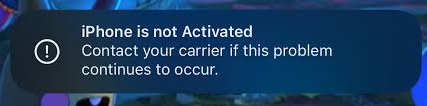
Егер сіз хабарламаны көрсеңіз «
iPhone белсендірілмеген – Егер бұл мәселе жалғаса берсе, операторыңызға хабарласыңыз
«iPhone құрылғыңызды орнатуға тырысқанда, бұл өте қиын болуы мүмкін. Бұл мәселе бастапқы орнатуды аяқтауға және құрылғыңызды пайдалануға кедергі келтіреді. Бақытымызға орай, оның әдетте анықталатын себептері мен практикалық шешімдері бар. Бұл нұсқаулықта iPhone іске қосылмаған мәселенің себептері қарастырылады және оны түзетудің қадамдық әдістері, соның ішінде кәсіби жөндеу құралын пайдаланатын қосымша шешім ұсынылады.»
1. «iPhone белсендірілмеген» қатесінің себептері қандай?
Бұл мәселені бірнеше факторлар тудыруы мүмкін:
1.1 SIM карта мәселелері
Белсендіруді аяқтау үшін iPhone қолдау көрсетілетін оператордың жарамды SIM картасын анықтауы керек. SIM картасындағы жиі кездесетін мәселелерге мыналар жатады:
- SIM картасы дұрыс салынбаған
- SIM картасы зақымдалған немесе мерзімі біткен
- iPhone құлыпталғаннан басқа оператордың SIM картасын пайдалану
1.2 Оператордың шектеулері
Кейбір iPhone телефондары оператормен құлыпталған, яғни оларды тек белгілі бір оператордың SIM картасымен ғана белсендіруге болады. Қолдау көрсетілмейтін оператормен белсендіру әрекеті қатені тудырады. Сонымен қатар, егер оператордың белсендіру сервері уақытша жұмыс істемесе, құрылғы белсендірілмеуі мүмкін.
1.3 Желі немесе жүйелік мәселелер
- Тұрақсыз Wi-Fi немесе ұялы желі
- Apple компаниясының белсендіру серверлері істен шығуда
- iOS ақаулары немесе дұрыс белсендіруге кедергі келтіретін қателер
1.4 Құрылғы күйінің мәселелері
- iPhone жоғалған немесе ұрланған деп хабарланды және осылайша қара тізімге енгізілді
- Белсендіру құлпы немесе Apple ID алдыңғы меншік құқығынан қайшылықтар
2. «iPhone белсендірілмеген – операторыңызға хабарласыңыз» мәселесін қалай шешуге болады?
«iPhone іске қосылмаған - егер бұл мәселе жалғаса берсе, операторыңызға хабарласыңыз» қатесін шешудің бірнеше жолы бар.
2.1 SIM картаңызды тексеріңіз және ауыстырыңыз
SIM картасының дұрыс салынғанына және жұмыс істеп тұрғанына көз жеткізіңіз:
- iPhone телефоныңызды өшіріп, SIM картасын шығарып алыңыз.
- SIM картасының зақымдалғанын немесе кірленгенін тексеріңіз.
- SIM картасын дұрыстап қайта салыңыз.
- Мүмкін болса, сол немесе қолдау көрсетілетін оператордың басқа жарамды SIM картасымен тексеріңіз.
Егер iPhone байланыс операторына бекітілген болса, дұрыс байланыс операторының SIM картасын пайдаланып жатқаныңызға көз жеткізіңіз.
2.2 iPhone құрылғыңызды қайта іске қосыңыз немесе мәжбүрлеп қайта іске қосыңыз
Көп жағдайда қарапайым қайта іске қосу кішігірім ақауларды түзетуге көмектеседі:
iPhone 8 және одан кейінгі телефондар үшін:
- Баспасөз Дыбыс деңгейін жоғарылату , содан кейін Дыбыс деңгейін төмендету және ұстап тұрыңыз Бүйірлік түйме Apple логотипі пайда болғанша.
iPhone 7/7 Plus үшін:
- Басып тұрыңыз Дыбыс деңгейін төмендету + Қуат түймесі Apple логотипі пайда болғанша.
iPhone 6s және одан бұрынғы нұсқалары үшін:
- Басып тұрыңыз Басты бет + Қуат түймесі Apple логотипі пайда болғанша.
Мәжбүрлеп қайта іске қосу iPhone-ның іске қосылуына кедергі келтіретін уақытша бағдарламалық жасақтама ақауларын шешуге көмектеседі.
2.3 Тұрақты желіге қосылыңыз
Белсендіру үшін Apple серверлеріне сенімді қосылым қажет:
- Тек мобильді деректерге ғана сенудің орнына, күшті Wi-Fi желісіне қосылыңыз.
- Белсендіру серверлерін бұғаттауы мүмкін қоғамдық немесе шектеулі желілерден аулақ болыңыз.
- Wi-Fi қосылымы тұрақсыз болса, мобильді хотспот арқылы тексеріңіз.
2.4 Компьютерді пайдаланып белсендіру
Егер желілік мәселелер шешілмесе, iPhone телефоныңызды компьютер арқылы іске қосып көріңіз:
- Windows жүйесінде пайдаланыңыз iTunes
- Mac жүйесінде Finder қызметін пайдаланыңыз
Қадамдар:
- iPhone құрылғысын компьютерге қосыңыз.
- iTunes немесе Finder бағдарламасын іске қосып, құрылғыңызды таңдаңыз.
- iPhone құрылғысын іске қосу үшін нұсқауларды орындаңыз.
- Сіз таңдай аласыз Жаңарту (деректеріңізді сақтайды) немесе Қалпына келтіру (құрылғыны сүртеді).
Компьютерді пайдалану желіге қатысты кейбір белсендіру мәселелерін айналып өтуге мүмкіндік береді.
2.5 Apple ID және белсендіру құлпын тексеріңіз
Бұрын басқа Apple ID-ге байланыстырылған iPhone белсендіруді бұғаттауы мүмкін:
- Орнату кезінде дұрыс Apple ID және құпия сөзді енгізіңіз.
- Егер сіз пайдаланылған құрылғы сатып алсаңыз, алдыңғы иесінен оны өз есептік жазбасынан жоюын сұраңыз.
- Кәсіпорын немесе мектеп құрылғылары үшін құрылғыны тіркеуді растау үшін әкімшіге хабарласыңыз.
2.6 iOS жүйесін жаңарту немесе қалпына келтіру
Кейде iOS ақаулары дұрыс белсендіруге кедергі келтіреді:
- iPhone құрылғысын компьютерге қосыңыз.
- Finder немесе iTunes қызметін пайдаланыңыз Жаңарту iOS деректерді өшірмей.
- Егер бұл сәтсіз болса, таңдаңыз iPhone қалпына келтіру жүйені нөлден бастап қайта орнату үшін.
Бұл бүлінген жүйелік файлдардың белсендіру қатесін тудырмайтынына көз жеткізеді.
3. Бонус: AimerLab FixMate көмегімен жүйелік мәселелерді шешіңіз
Егер стандартты ақаулықтарды жою сәтсіз аяқталса, мәселе iOS жүйесінің тереңірек мәселелерінен туындауы мүмкін. Мұндай жағдайларда кәсіби жөндеу құралы сияқты AimerLab FixMate көмектесе алады.
Неліктен FixMate пайдалану керек:
- Белсендіруге кедергі келтіретін iOS жүйесінің мәселелерін жөндейді.
- Стандартты жөндеу деректерді өшірмей көптеген мәселелерді шешеді.
- Deep Repair әдеттегі ақаулықтарды жою мүмкін емес күрделі жүйелік қателерді өңдейді.
- Қалпына келтіру режиміне бір рет басу арқылы кіру/шығу.
- Жаңадан бастаушыларға ыңғайлы, техникалық дағдылар қажет емес.
FixMate бағдарламасын қашан пайдалану керек:
- Құрылғы «Операторыңызбен хабарласыңыз» экранында тұрып қалды
- Дұрыс SIM картасы мен желіге қарамастан, белсендіру сәтсіз аяқталды
- iPhone қатып қалады немесе бағдарламалық жасақтамада ақаулар бар
- iOS 26.x жүйесінде іске қосуға кедергі келтіретін басқа қателер
FixMate көмегімен сіз iPhone телефоныңызды толық функционалды күйге тез және қауіпсіз түрде қалпына келтіре аласыз.

4. Қорытынды
«iPhone белсендірілмеген – егер бұл мәселе жалғаса берсе, операторыңызға хабарласыңыз» хабары SIM картасының мәселелеріне, оператордың шектеулеріне, желілік мәселелерге, құрылғы күйіне немесе жүйелік ақауларға байланысты болуы мүмкін. Көптеген пайдаланушылар мұны SIM картасын тексеру, iPhone құрылғысын қайта іске қосу, тұрақты желіні пайдалану, компьютер арқылы белсендіру немесе Apple ID параметрлерін тексеру арқылы түзете алады.
Дегенмен, стандартты әдістер сәтсіз болған кезде, мәселе көбінесе iOS жүйесінің терең қателеріне байланысты болады. Міне, осы жерде AimerLab FixMate баға жетпес құндылыққа айналады. Оның қуатты жөндеу мүмкіндіктері, пайдаланудың қарапайымдылығы және қауіпсіз жөндеу режимдері оны белсендіру мәселелерін тиімді және деректерді жоғалтпай шешудің ұсынылатын шешіміне айналдырады.
iPhone-ды белсендіру қателерімен күресіп жатқан кез келген адам үшін,
FixMate
құрылғыңызды іске қосудың жылдамырақ, қауіпсіз және сенімдірек жолын ұсынады.
- iPhone-дағы 1110 қатесін қалай шешуге болады?
- «Басқа iPhone күту» қатесін қалай түзетуге болады?
- iOS 26 жүйесін қалай жөндеуге болады, оны жүктеу мәңгілікке созылады?
- iPhone-да жиі кездесетін орындарды қалай көруге болады?
- Неліктен iOS 26 соншалықты баяу?
- «iPhone құпия сөзін тексеру кезінде қате пайда болды» қатесін қалай түзетуге болады?
- IPhone-да Pokemon Go-ны қалай алдауға болады?
- Aimerlab MobiGo GPS орынды анықтау спуферіне шолу
- Айфондағы орынды қалай өзгертуге болады?
- IOS жүйесіне арналған ең жақсы 5 жалған GPS орналасу спуферлері
- GPS Location Finder анықтамасы және спуфер ұсынысы
- Snapchat-та орналасқан жеріңізді қалай өзгертуге болады
- iOS құрылғыларында орынды қалай табуға/бөлісуге/жасыруға болады?